
Как добавить доступ в INCY через QR-код
Обычный QR для импорта подписки может содержать данные доступа: показывайте его только на доверенном экране. TV Relay устроен иначе — телевизор показывает одноразовый код сопряжения, а телефон передаёт уже добавленную подписку.
Сканирование по шагам
В INCY 2.5.0 сканер открывается с экрана добавления кнопкой «Сканировать». Камере нужен QR на другом физическом экране; рабочий код в этой инструкции намеренно не показан.
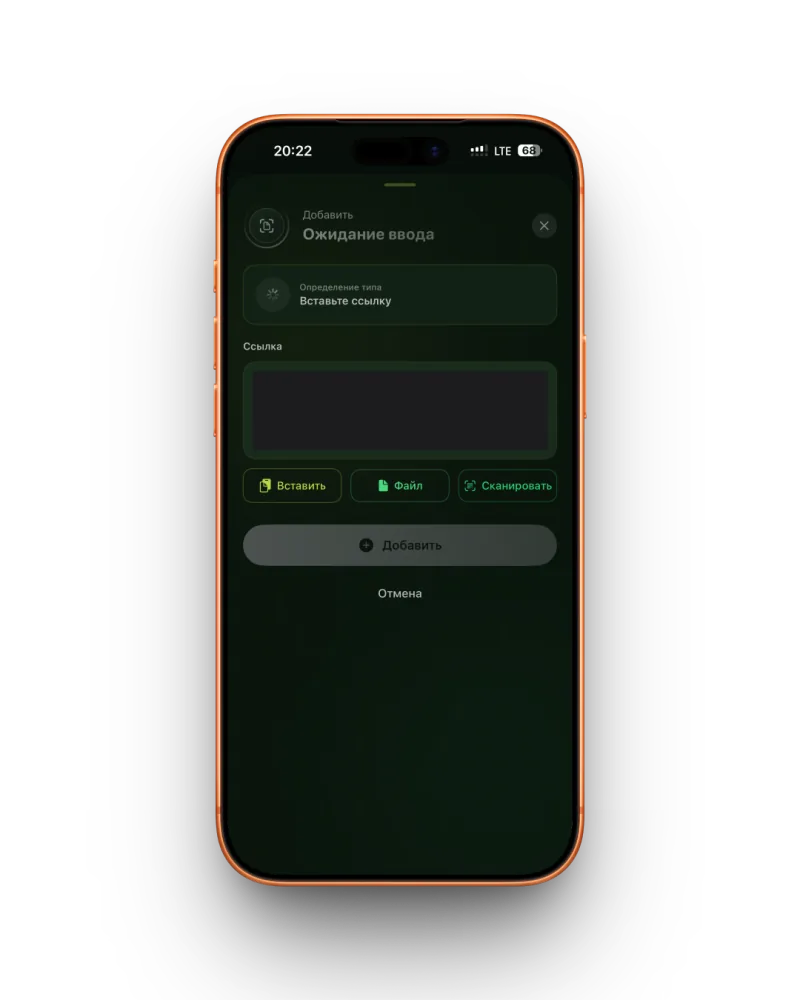
- 01
Получите QR у поставщика доступа
Используйте этот способ только если сервис показывает QR для импорта выбранного подключения. Не создавайте код на стороннем сайте.
- 02
Откройте импорт
На телефоне запустите INCY и выберите добавление через камеру или QR-код.
- 03
Наведите камеру
Код должен целиком помещаться в рамке, экран — не бликовать, а камера — иметь разрешение.
- 04
Подтвердите добавление
Проверьте имя провайдера, дождитесь списка и только затем включайте соединение.
Если QR-код открыт на том же телефоне
Камера не может отсканировать код с собственного экрана. Используйте кнопку прямого подключения или скопируйте ссылку. Альтернативный вариант — показать код на компьютере или планшете.
Не отправляйте скриншот QR себе через публичный чат: файл может сохраниться в истории и резервных копиях. Прямая ссылка на том же устройстве проще и безопаснее.
Не загружайте рабочий QR в сторонние декодеры, генераторы и сервисы распознавания: обычный код может содержать URL подписки.
Второе устройство: обычный импорт и TV Relay
Для второго телефона или компьютера количество разрешённых устройств и способ выдачи данных определяет поставщик доступа. Используйте обычный QR только тогда, когда сервис показывает его для нужного подключения.
TV Relay — отдельная функция INCY для Apple TV и Android TV. Телевизор показывает QR и восьмисимвольный одноразовый код сопряжения; телефон с уже добавленной подпиской сканирует этот QR или вводит код и передаёт подписку на TV.
- 01
Откройте перенос на TV
Запустите сценарий переноса в INCY на Apple TV или Android TV. Код и QR должны появиться именно на телевизоре.
- 02
Откройте подписку на телефоне
На телефоне с уже добавленным доступом выберите предусмотренную в INCY передачу на TV.
- 03
Сканируйте экран телевизора
Телефоном отсканируйте QR с TV или введите показанный восьмисимвольный код.
- 04
Завершите за пять минут
Код одноразовый и действует пять минут. После успешной передачи убедитесь, что подписка появилась на TV.
| Сценарий | Где показан код | Что содержит | Срок и повтор |
|---|---|---|---|
| Обычный импорт | У поставщика доступа на другом экране | Данные для добавления подключения | Зависит от поставщика и состояния доступа |
| TV Relay | В INCY на Apple TV или Android TV | Одноразовый код сопряжения | Пять минут, повторно не используется |
Почему код не распознаётся
- INCY не получил разрешение на камеру.
- Код обрезан, размыт или показан слишком мелко.
- Яркость второго экрана слишком низкая либо на нём сильный блик.
- Для обычного импорта данные могли устареть после изменения доступа — запросите актуальный способ у поставщика.
- Для TV Relay одноразовый код мог истечь: он действует пять минут.
- Используется код для другого приложения или типа устройства.
Частые вопросы
Можно сохранить QR-код в фото?
Технически можно, но это повышает риск утечки. Лучше открыть код на время подключения и не хранить его после успешного импорта.
Почему после сканирования нет серверов?
Обновите добавленный доступ и проверьте его состояние у поставщика. Если список остаётся пустым, запросите актуальные данные подключения.
QR-код можно использовать повторно?
Для обычного QR это зависит от состояния доступа и правил поставщика. QR сопряжения TV Relay одноразовый и действует пять минут.
Одна подписка подходит для второго устройства?
Для телефона или компьютера это определяет поставщик доступа. TV Relay отдельно позволяет передать уже добавленную подписку с телефона на Apple TV или Android TV, но не устанавливает универсальный лимит устройств.
Эта страница помогла?
Один ответ покажет, какую инструкцию нужно проверить и дополнить первой.
Ответ не публикуется и не содержит данных доступа.
Покажите код только на доверенном втором экране
Если поставщик предлагает QR, откройте его на время сканирования и не сохраняйте снимок после подключения.