
Определить тип автоматически
Команда import передаёт данные в INCY и позволяет приложению определить поддерживаемый формат импорта.
Ссылка обычно подходит, когда кабинет доступа и установленный INCY открыты на одном устройстве. INCY принимает данные через deep link и обычный импорт URL.
Используйте URL, который поставщик показывает для импорта в INCY. Не открывайте неизвестные ссылки из чатов и комментариев.
Если ссылка поддерживает deep link, разрешите браузеру открыть установленный INCY. Иначе переходите к ручной вставке.
В INCY должен появиться новый провайдер или экран подтверждения добавления.
После импорта дождитесь загрузки доступных локаций и выполните первое подключение.
| Сценарий | Что сделать | Ожидаемый результат | Если не сработало |
|---|---|---|---|
| Deep link | Открыть исходную ссылку на устройстве с INCY | Системный переход в приложение | Скопировать URL и вставить вручную |
| Ручная вставка | Скопировать адрес целиком в поле «Ссылка» | Экран подтверждения или карточка провайдера | Проверить пробелы и актуальность URL |
| Другой экран | Не перепечатывать длинный URL | Безошибочный перенос данных | Использовать QR поставщика, если он доступен |
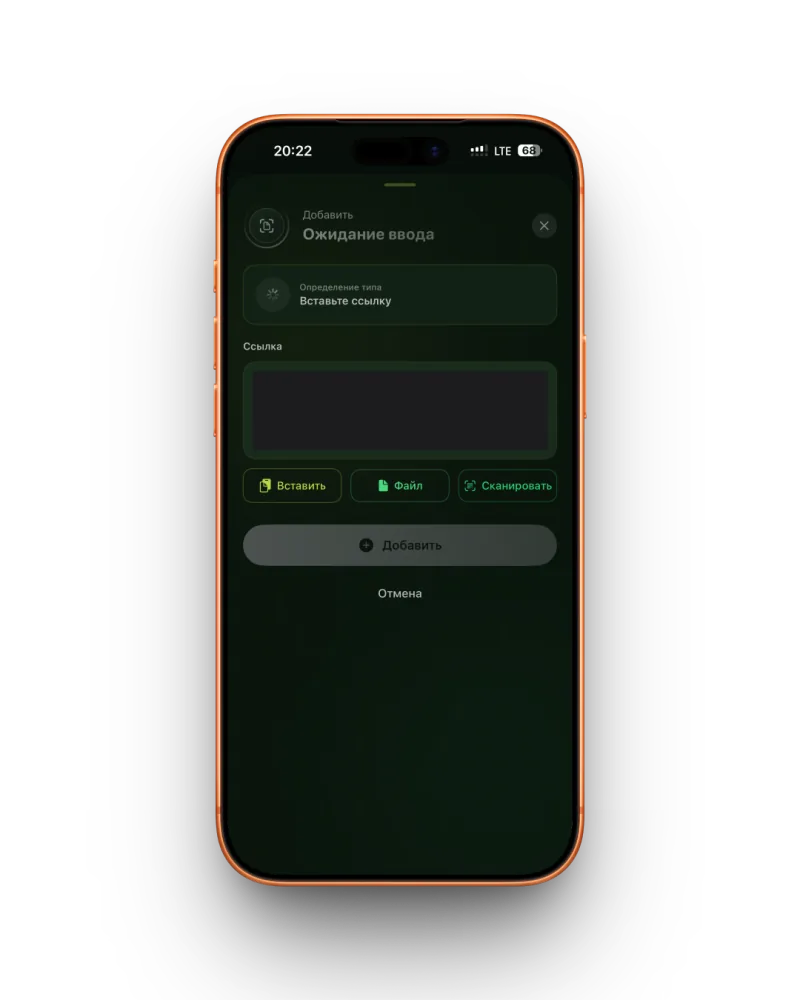
На экране добавления INCY есть поле «Ссылка» и кнопка «Вставить». После вставки проверьте, что адрес перенесён целиком, затем нажмите «Добавить».
Пустое поле на снимке намеренно: рабочий URL может содержать персональный токен и не должен попадать в публичную инструкцию.
Команда import передаёт данные в INCY и позволяет приложению определить поддерживаемый формат импорта.
Команда add используется для добавления поддерживаемой подписки или конфигурации в приложение.
crypt1 скрывает читаемый вид ссылки, но не превращает её в безопасный публичный адрес.
Не публикуйте URL в чатах, комментариях и скриншотах. Даже если адрес выглядит как обычная веб-ссылка, внутри может быть персональный токен.
Если ссылка попала к посторонним, обратитесь к поставщику доступа и запросите отзыв или перевыпуск данных. Не считайте старую ссылку отключённой, пока сервис явно не подтвердил это.
Проверьте, что приложение установлено и обновлено. Затем скопируйте URL и импортируйте его вручную из INCY.
Не рекомендуется: редирект может сломать deep link или скрыть источник. Используйте адрес именно в том виде, в котором его выдал кабинет.
Не рассчитывайте на это. Создавайте доступ по правилам вашего тарифа и не передавайте персональные данные подключения.
Один ответ покажет, какую инструкцию нужно проверить и дополнить первой.
Ответ не публикуется и не содержит данных доступа.
Если автоматический переход не сработает, скопируйте URL целиком и используйте ручное поле импорта.